
Gestão de Tráfego

Veja como instalar a tag de conversão Google Ads WordPress manualmente, pelo Tag Manager ou Site Kit e melhore a leitura das suas campanhas.

Ouvir o artigo
Aprenda a configurar a tag de conversão do Google Ads no WordPress e escolha o método mais seguro para medir leads, vendas e contatos no seu site.
Para instalar a tag de conversão do Google Ads no WordPress, primeiro crie a ação de conversão no Google Ads e copie o ID e o rótulo fornecidos. Depois, escolha entre inserir o código manualmente, configurar o Google Tag Manager ou usar o Site Kit. A tag do Google deve ficar disponível nas páginas do site, enquanto o snippet de evento entra na página ou interação que representa a conversão, como uma confirmação de formulário. Por fim, teste o disparo e confira se a conversão aparece corretamente antes de tomar decisões sobre as campanhas.

A tag de conversão do Google Ads é um código que registra ações importantes feitas depois que alguém chega ao site por uma campanha, como enviar um formulário, comprar ou clicar em um botão relevante.
Ela funciona como uma ponte entre a visita e o resultado comercial. Sem essa medição, a conta pode registrar cliques e sessões, mas você perde a visão sobre quais acessos realmente geraram uma oportunidade ou venda.
Na prática, existe a tag do Google, que ajuda a identificar as visitas no site, e o snippet de evento, associado à conversão específica. A tag global, também chamada gtag.js, deve ficar no head de todas as páginas. Já o snippet de evento deve ser colocado no momento ou local que representa a ação concluída.
Isso muda conforme o negócio. Uma loja virtual pode considerar a compra como conversão. Uma clínica pode acompanhar o envio de um pedido de orçamento. Um escritório pode medir o clique no WhatsApp ou o preenchimento de um formulário, desde que essa ação tenha valor para a operação. O ponto central é não chamar toda interação de conversão: escolha aquilo que sinaliza avanço real no atendimento ou na receita.

Instalar a tag no WordPress permite relacionar o investimento em mídia às ações que acontecem no site, dando uma base mais confiável para avaliar campanhas e distribuir orçamento.
Para pequenas e médias empresas, essa conexão evita uma decisão comum e cara: pausar uma campanha que gera contatos porque ela parece fraca quando se olha apenas para cliques. Com o rastreamento configurado, o Google Ads consegue receber sinais de formulários enviados, compras e outras ações definidas como importantes.
A instalação também organiza a conversa entre marketing e vendas. Se o site registra conversões, a equipe pode comparar a qualidade dos contatos com a origem deles e perceber quando há muito volume, mas pouca oportunidade comercial. Esse diagnóstico é mais útil do que observar somente visitas ou impressões.
A tag do Google precisa ser instalada em todas as páginas do site, mas uma única tag por conta do Google Ads é suficiente. O que muda de uma conversão para outra é o evento, a página ou a interação que deve ser identificada. Essa distinção reduz duplicidades e ajuda a evitar que a mesma ação seja contabilizada mais de uma vez.
A Holistic Mídia recomenda começar pelo mapa de conversões do negócio. Antes de colar qualquer código, escreva quais ações representam receita, quais representam intenção e quais são apenas sinais de navegação. Essa clareza costuma ser mais importante do que a ferramenta escolhida para instalar o código.

No Google Ads, crie uma ação de conversão para site, escolha a categoria adequada e copie os dados de instalação que a plataforma gerar, especialmente o ID da conversão e o rótulo do evento.
Acesse a área de Metas ou Conversões da conta e inicie uma nova ação para conversões no site. Informe o domínio quando solicitado e selecione o comportamento que deseja medir. Para um formulário, por exemplo, a conversão pode ser confirmada quando o visitante chega a uma página de obrigado. Para uma compra, o evento pode ocorrer na confirmação do pedido.
Depois, defina nome, valor e contagem de acordo com a lógica do negócio. Uma conversão de venda pode ter valor variável, enquanto um lead pode ser tratado como uma ação de oportunidade. Evite escolher configurações apenas porque são padrão: elas precisam refletir como sua empresa avalia um resultado.
Ao concluir, o Google Ads apresenta as instruções de instalação. Guarde o Conversion ID e o Conversion Label, pois eles serão necessários no Google Tag Manager ou em uma implementação manual. Se usar o Site Kit, normalmente você trabalhará com o ID da tag, que costuma começar com AW-.
Também é possível configurar conversões avançadas na Google tag. A documentação do Google Ads indica habilitar a opção Allow user-provided data capabilities quando essa modalidade fizer sentido e estiver de acordo com a coleta consentida de dados. O cuidado aqui é alinhar a configuração técnica à política de privacidade e ao consentimento aplicado no site.
Descubra como nossa gestão de tráfego pode transformar seu negócio.
Falar com o time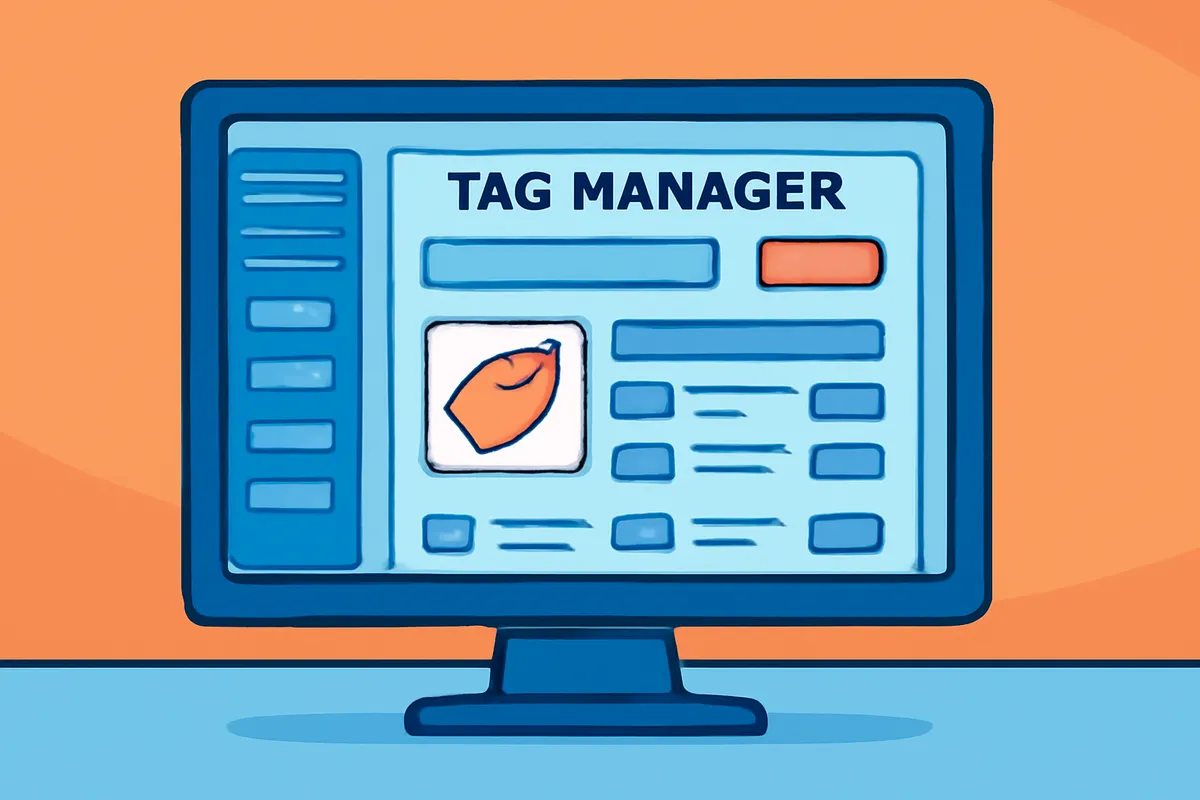
Na instalação manual, você cola a Google tag no código global do WordPress e adiciona o snippet de evento no local da conversão, como a página de confirmação do formulário.
Em instalações tradicionais do WordPress, o caminho costuma ser Aparência e depois Editor de Temas. Ali, o arquivo header.php concentra o cabeçalho e o footer.php concentra o rodapé. A localização exata pode mudar conforme o tema e a configuração de hospedagem.
No WordPress.com, o painel de edição da estrutura fica em Aparência, Editor. Dentro do editor, você seleciona a parte do modelo correspondente ao Cabeçalho ou ao Rodapé. Essa diferença é importante porque nem todo painel oferece o mesmo editor de arquivos.
Antes de mexer no código, faça uma cópia do conteúdo e confirme que você tem uma forma de recuperar o site. Alterações diretas no tema podem ser substituídas por atualizações ou causar erro quando um caractere é removido. Para uma empresa que depende do site para receber contatos, esse cuidado não é excesso, é continuidade operacional.
Cole a tag global no head do site, entre as tags de cabeçalho ou logo após o elemento head, conforme a orientação exibida pelo Google Ads. O objetivo é fazê-la carregar nas páginas em que as conversões podem acontecer.
Em seguida, coloque o snippet de evento na página de conversão ou junto da interação correspondente. Se o formulário direciona para uma página de obrigado, esse é um local mais claro do que disparar o evento em qualquer carregamento do site. Para um botão, o evento precisa estar associado ao clique correto, não apenas ao carregamento da página.
A instalação manual é direta, mas exige atenção a contexto. Não cole o snippet de evento em todas as páginas, pois isso pode contar conversões que não aconteceram. Também evite instalar a mesma tag por mais de um método, já que a combinação de código manual, Tag Manager e Site Kit pode gerar duplicidade.
Depois de salvar, faça um teste em uma navegação real ou de pré-produção. Verifique se a página de confirmação abre, se o evento dispara e se não há bloqueio causado por consentimento, cache ou alguma alteração do tema. A tag global deve estar no cabeçalho, enquanto o evento deve acompanhar a ação que você decidiu medir.
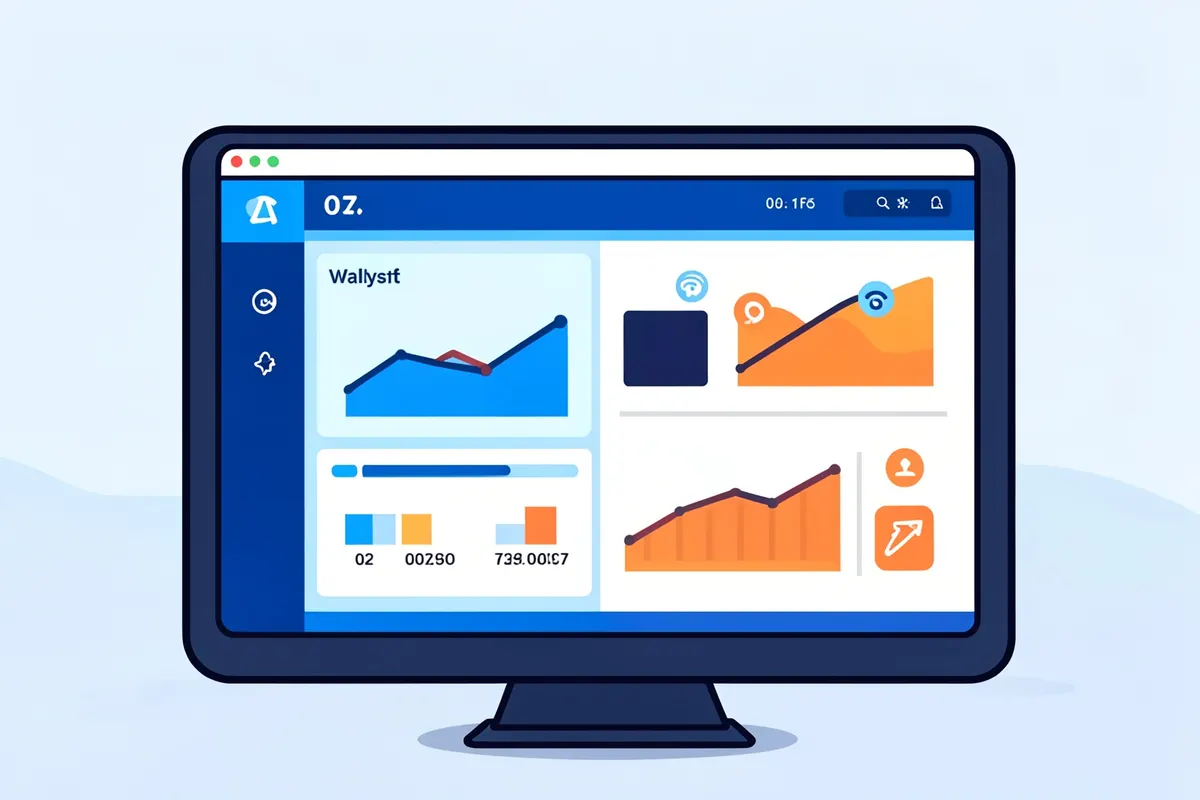
O Google Tag Manager centraliza a instalação e o gerenciamento de tags, permitindo criar uma tag de acompanhamento do Google Ads sem editar o tema sempre que você precisar ajustar um evento.
O Google Tag Manager é uma ferramenta gratuita do Google que funciona como um centralizador de tags. Em vez de espalhar scripts pelo tema, você instala a base do gerenciador no WordPress e administra as tags dentro de um contêiner.
Ele pode organizar Google Analytics 4, tags de conversão do Google Ads, scripts de remarketing, mapas de calor e outras integrações. O ganho principal aparece quando o site tem mais de uma ação para acompanhar ou quando a equipe precisa testar mudanças sem alterar diretamente arquivos do tema.
Ainda assim, centralizar não significa publicar sem critério. Cada tag precisa de um acionador claro, uma finalidade comercial e uma validação. Um contêiner desorganizado pode esconder duplicidades do mesmo jeito que um tema cheio de códigos.
O primeiro passo é acessar o site do Google Tag Manager e criar uma conta. Depois, o serviço mostra um código de instalação dividido em duas partes: uma para a head e outra para ser colocada logo após a abertura da body.
No WordPress, insira esses trechos nos locais indicados pelo próprio contêiner, usando o editor disponível ou uma área segura de código do tema. A instalação precisa ser conferida antes de você criar a conversão, porque um contêiner ausente impede o carregamento das tags internas.
Dentro do Tag Manager, crie uma tag do tipo Google Ads Conversion Tracking. Informe o Conversion ID e o Conversion Label copiados da ação de conversão. Em seguida, defina o acionador. Ele pode ser uma página de confirmação, um clique específico ou um evento enviado pelo formulário, desde que corresponda ao resultado que você quer medir.
Use o modo de visualização para simular a jornada do visitante. Observe se a tag dispara uma vez no momento certo e se deixa de disparar quando a ação não foi concluída. Só depois publique o contêiner. Essa sequência separa configuração, teste e publicação, o que facilita encontrar a origem de um erro.
Para manter a conta saudável, nomeie tags e acionadores de forma compreensível e registre o que cada um mede. Quando outra pessoa assumir o site ou uma agência revisar as campanhas, essa documentação reduz o risco de apagar uma configuração que ainda é importante.

O Site Kit permite conectar o WordPress aos serviços do Google pelo painel do próprio plugin, incluindo a configuração da tag do Google Ads com o ID correspondente.
O Site Kit é o plugin oficial do Google para WordPress. Ele conecta o site a serviços como Google Ads, Analytics, Search Console e Tag Manager, reunindo informações e configurações em uma experiência integrada ao painel.
Para quem não quer editar arquivos ou administrar um contêiner com vários eventos, a abordagem guiada pode ser mais confortável. O plugin é gratuito e desenvolvido pelo Google, mas isso não elimina a necessidade de definir corretamente o que será considerado conversão.
A escolha faz mais sentido quando a estrutura do site é simples e a equipe quer reduzir etapas técnicas. Se houver muitos eventos personalizados, fluxos complexos ou várias pessoas publicando alterações, o Tag Manager pode oferecer uma organização mais adequada. Não instale os dois métodos para a mesma função sem um plano de governança.
No painel do WordPress, procure o Site Kit e conclua a conexão solicitada com a conta do Google. Durante o assistente, autorize os serviços necessários e selecione a propriedade correta do site. Confira domínio, conta e permissões antes de avançar.
Para a configuração da tag do Google Ads, cole o ID da tag no campo indicado pelo plugin. A documentação oficial do Google informa que, nesse fluxo, os IDs geralmente começam com AW-. Salve a configuração e confirme se a tag passa a ser carregada nas páginas do site.
Depois, configure a conversão específica e valide o comportamento. O Site Kit pode facilitar a instalação da base, mas o negócio ainda precisa decidir como identificar um lead, uma compra ou outra ação importante. Uma base instalada não substitui o desenho do evento.
Faça um teste com o formulário, checkout ou botão que representa a meta. Se você já tinha código manual no tema ou tags no Tag Manager, revise tudo antes de concluir. A mesma ação configurada em caminhos diferentes pode gerar contagem duplicada e distorcer a leitura da campanha.

Instalar a tag é uma etapa técnica, mas transformar os dados em decisão é um trabalho de gestão. Muitas pequenas e médias empresas conseguem colocar o código no site e ainda assim mantêm campanhas sem clareza, porque não definiram qual conversão importa, não conferiram a qualidade dos leads ou alteraram o orçamento antes de validar o rastreamento.
A gestão de tráfego pago entra justamente nessa passagem entre ferramenta e operação. Ela considera a estrutura das campanhas, a intenção das palavras-chave, as páginas de destino, o custo dos contatos e a capacidade comercial de responder às oportunidades. Sem esse contexto, uma conversão pode parecer boa no painel e ser fraca no caixa.
O serviço Gestão de Tráfego Pago, da Holistic Mídia, oferece soluções em marketing e vendas personalizadas para diferentes tamanhos de negócios. A proposta de trabalho combina a leitura do tráfego com uma visão de receita, buscando reduzir custos e aumentar a receita, com uma expansão pautada por previsibilidade e saúde financeira.
Isso não torna a tag dispensável. Pelo contrário: uma medição bem implementada dá melhores condições para analisar o que está funcionando, separar falhas de anúncio das falhas de atendimento e decidir quais campanhas merecem atenção. O próximo passo é revisar a conversão de ponta a ponta: anúncio, página, evento, contato recebido e resultado comercial.


Descubra como nossa gestão de tráfego pode transformar seu negócio.
Falar com o time